
TeamViewer & StarMoney / SFirm – Fernwartung Bildschirm bleibt schwarz
TeamViewer & StarMoney / SFirm: Warum der Bildschirm schwarz bleibt und wie Sie die Fernwartung möglich machen Wenn Sie via …

TeamViewer & StarMoney / SFirm: Warum der Bildschirm schwarz bleibt und wie Sie die Fernwartung möglich machen
Wenn Sie via TeamViewer auf einem entfernten Rechner die Banking-Software StarMoney oder SFirm starten, kann es passieren, dass Sie nur einen schwarzen Bildschirm sehen – obwohl der Rechner verbunden ist und Sie auf andere Anwendungen zugreifen könnten. Dieser Beitrag erklärt, woran das liegt und wie Sie das Problem vermeiden können.
Warum erscheint ein schwarzer Bildschirm?
Die Programme StarMoney und SFirm verfügen über einen eingebauten Screenshot- bzw. Bildschirmschutzmechanismus. Gerade bei Fernwartungsprogrammen wie TeamViewer oder VNC wirkt dieser Schutz so, dass das Fenster schlicht schwarz angezeigt wird. In der Praxis heißt das: Der Remote-Techniker sieht nichts vom Banking-Fenster, obwohl die Verbindung läuft.
So gelingt die Fernwartung trotzdem
Damit Sie als Supporter oder Administrator trotzdem mit TeamViewer auf StarMoney oder SFirm zugreifen können, geht man wie folgt vor:
- Der zu steuernde Nutzer am entfernten Rechner startet StarMoney oder SFirm. Nach der Auswahl des Mandanten bzw. nach der Anmeldung wird der Bildschirm für den SupportUser schwarz.
- Nun führt der Nutzer am entfernten oder Lokalen Rechner die Tastenkombination „Drucken“ (meist „Druck“ oder „PrintScreen“) und dann „J“ aus. Alternativ (wenn Tastentransfer bei TeamViewer aktiviert ist) kann der Steuernde folgende Kombination drücken: „Drucken“ → „Pfeiltaste nach links“ (ggf. zweimal) → „Enter“.
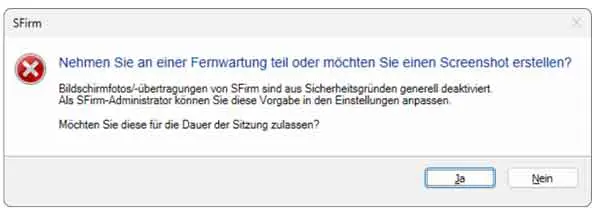
- Nach diesen Eingabe mit „J“ sollte das Fenster sichtbar werden für die erneute Eingabe des Passoworts.
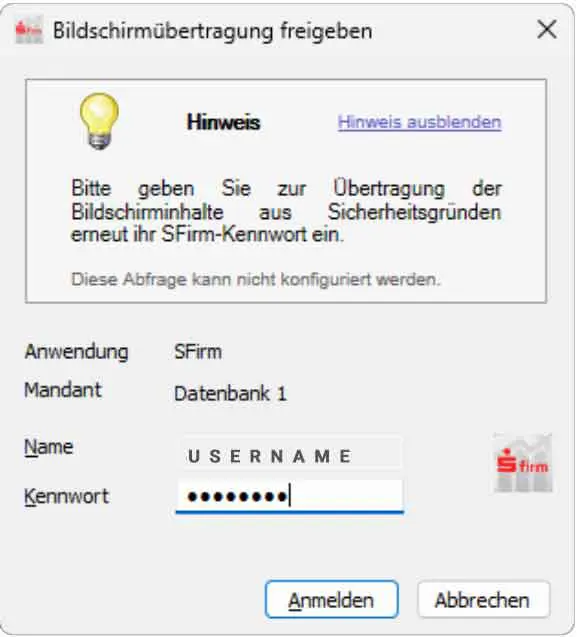
- Nach Eingabe des Passworts kann die Fernwartung normal weitergehen.
Hinweis zur Passwort-Abfrage bei der Bildschirmfreigabe
Wenn Sie Remote über TeamViewer auf einen Rechner zugreifen und dort der Nutzer nach dem Drücken der Drucken-Taste erneut zur Eingabe des TeamViewer-Passworts (oder zur Bestätigung der Bildschirmfreigabe) aufgefordert wird, ist das kein Fehler – sondern ein Sicherheitsmechanismus von TeamViewer, der die Kontrolle über die Sitzung sicherstellt. In diesem Fall sollten Sie den Nutzer bitten, das Passwort erneut einzugeben bzw. die Bildschirmfreigabe erneut zu bestätigen, damit der Zugriff korrekt funktioniert.
Weitere Hinweise & Tipps
- Stellen Sie sicher, dass sowohl TeamViewer als auch StarMoney/SFirm auf dem aktuellen Stand sind.
- Informieren Sie Ihre Kunden bzw. Nutzer vorab, dass bei der Fernwartung diese Tastenkombination erforderlich ist – so vermeiden Sie Verzögerung oder Frust.
- Wenn Sie häufiger Remote-Support leisten, können Sie intern eine kurze Anleitung oder ein Cheat-Sheet anlegen, das diese Schritte kurz zusammenfasst.
Wenn bei Ihnen dennoch nach diesen Schritten der Bildschirm schwarz bleibt, kann auch ein anderes Problem vorliegen – etwa eine minimierte RDP-Sitzung oder ein nicht korrekt laufender Dienst.
Wir bei pronetic GmbH unterstützen Sie gerne bei der Implementierung oder Optimierung Ihrer Remote-Support-Umgebung mit TeamViewer und Banking-Software – sprechen Sie uns einfach an.
Das könnte Sie auch interessieren

Webdesign selber machen vs. Agentur beauftragen: Vor- und Nachteile auf einen Blick
Viele Unternehmer stehen vor der Entscheidung: Soll ich meine Webseite selbst erstellen oder lieber eine prof…

Feueralarm bei PHP: Warum gestern viele Websites offline waren und was Sie jetzt tun sollten
Am 21. Oktober 2026 haben Mittwald und viele andere Rechenzentren ihre Websites für einige Stunden vom Netz g…

IT-Jahresend-Checkliste 2026: Zehn Punkte, die kleine Unternehmen jetzt abhaken sollten
Das Jahr ist fast um, und in vielen Betrieben läuft die IT einfach nebenher. Diese zehn Punkte sollten Sie vo…
